在你的电脑上运行 Linux
发行版的选择
为了和原实验指导书保持一致,本文使用的 Linux 发行版是 XUbuntu。
Ubuntu 官方考虑到使用者的不同需求,提供各种不同的发行版。这几种发行版本的差别在于桌面环境和预设安装的软件不同,但采用的套件库是一样的。这些发行版可以在 Ubuntu Flavours 下载。
XUbuntu 使用的桌面环境是 Xfce 而不是 Unity,因此占用的资源更少一些。如果你使用的是原版 Ubuntu,也没有关系。它们只是桌面环境长得不一样而已。

如果下载速度太慢,可以去 清华大学的 ISO 镜像站 下载。
准备虚拟机
本文使用 VirtualBox,这里只对虚拟机的安装作一些简要的说明。
你应当进行的步骤有:
- 新建一个虚拟机,为其分配合理的 CPU、内存、磁盘。
- 虚拟机类型选择 64-bit Ubuntu。
- 建议启用动态分配磁盘文件大小的功能,这样可以节省宿主机的空间。
- 如果在虚拟机中进行操作时感受到 非常明显 的卡顿,请尝试关掉虚拟机配置中的图形加速。
- 将安装光盘镜像(ISO 文件)加载到虚拟机的光驱中。
- 开启虚拟机,完成系统的安装。
- 确保你在安装过程中设置了合适的用户名和密码。
- 确保你创建的账户具有管理员权限,否则后面会无法使用
sudo命令。
- 安装虚拟机附加程序
- 这种程序通常由虚拟机软件提供,用于虚拟机和宿主机的融合,安装以后才能正常使用一些功能(如自动调节分辨率、自动挂载共享文件夹、与宿主机之间进行剪贴板共享等)。
- Ubuntu 的软件仓库提供了虚拟机附加程序,可以直接安装,详见章节 安装所需的软件。
- 你应当在虚拟机软件的菜单中寻找“安装附加程序”的命令并点击。对于 VirtualBox,它看起来大概在这里:

- 通常情况下,附加程序作为一张虚拟光盘被插入虚拟机中,你可能需要手动进行安装。在光盘的根目录下打开终端,输入
./autorun.sh并回车。输入你账户的密码来继续安装。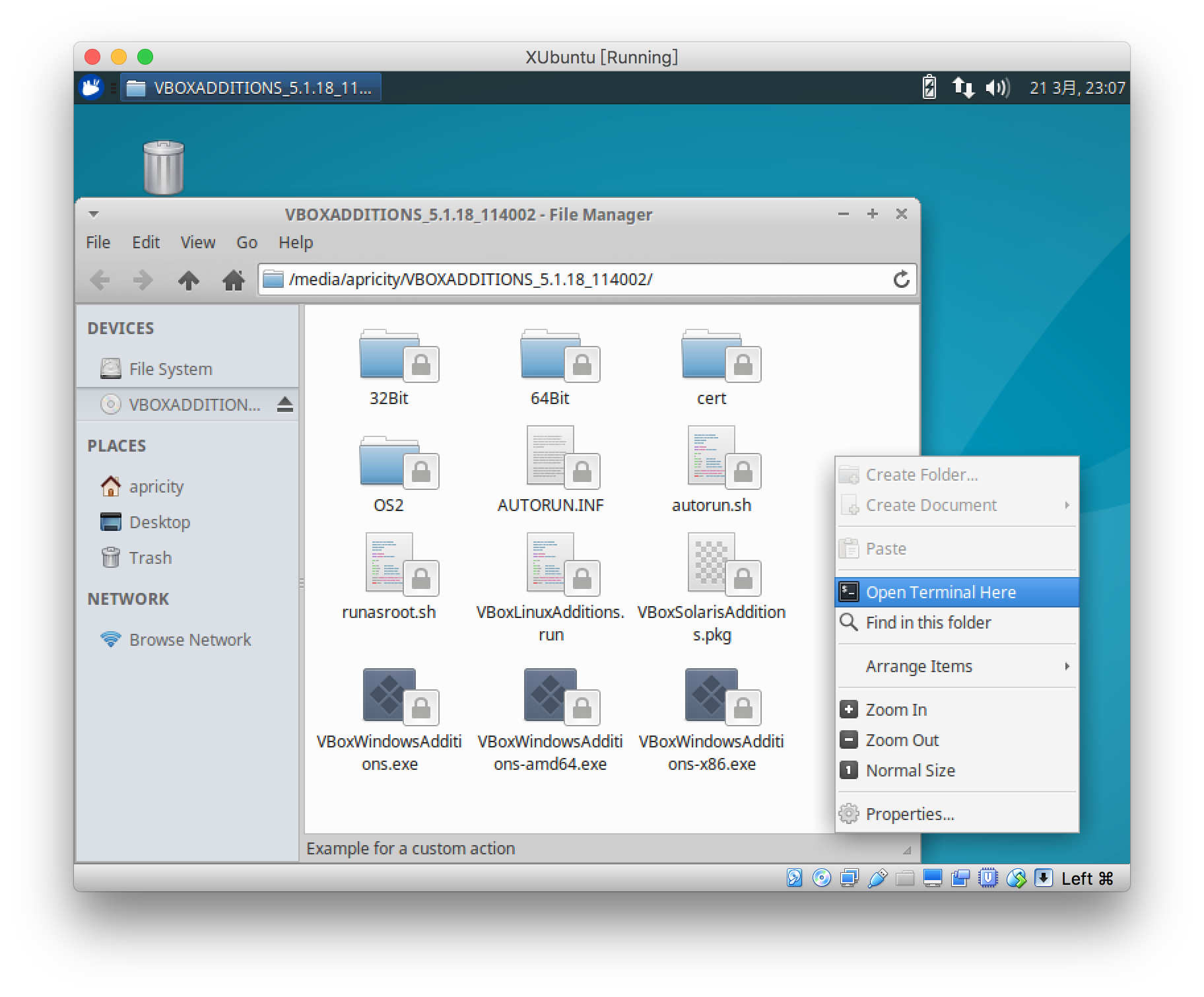
- 看到安装完成的提示后,按下回车键关闭安装程序,并重启虚拟机。
